| Nº | Linha | Linha do Programa | Mensagem | Mensagem por foto ou escrita | Apenas para o técnico saber | Solução | Continuação solução |
|---|---|---|---|---|---|---|---|
| WINDOWS 11 | NÃO FOI POSSIVEL CONCLUIR OPERAÇÃO(ERRO 0X0000709) VERIFIQUE
NOVAMENTE O NOME DA IMPRESSORA E SE ELA ESTÁ CONECTADA À REDE |
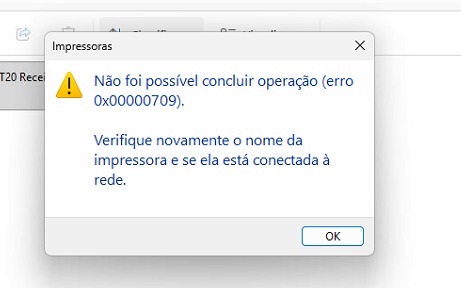 |
POR ALGUM MOTIVO O COMPUTADOR NÃO CONSEGUE PUXAR O DRIVER DA IMPRESSORA PELA REDE, DESSA FORMA NÃO INSTALANDO A IMPRESSORA | 1º) BAIXE O DRIVER DA IMPRESSORA NO COMPUTADOR COMO SE ELA ESTIVESSE CONECTADA NELE 2º)VÁ ATÉ "ATIVAR OU DESATIVAR RECURSOS DO WINDOWS">SERVIÇOS DE IMPRESSÃO E DOCUMENTOS E ATIVE OS DOIS RECURSOS A SEGUIR: ATIVAR MONITOR DE PORTA LPR SERVIÇO DE IMPRESSÃO LPD |
3º)AGORA ADICIONE A IMPRESSORA MANUALMENTE ADICIONAR
DISPOSITIVO ADICIONAR UMA IMPRESSORA LOCAL OU IMPRESSORA DE REDE USANDO
CONFIGURAÇÕES MANUAIS CRIAR UMA NOVA PORTA EM TIPO DE PORTA SELECIONE:PORTA LPR COLOQUE O NOME DO COMPUTADOR(QUE A IMPRESSORA ESTÁ CONECTADA) E DEPOIS O NOME DA IMPRESSORA AGORA O WINDOWS VAI PEDIR O DRIVER → SELECIONE O DRIVER QUE
VOCÊ BAIXOU. 4º)VÁ ATÉ "ATIVAR OU DESATIVAR RECURSOS DO WINDOWS" E ATIVE O RECURSO SUPORTE PARA COMPARTILHAMENTO DE ARQUIVOS SMB 1.0/CIFS |
||
| O CONNECT UPTADE NÃO CONCLUIU A INSTALAÇÃO DAS ATUALIZAÇÕES NO SISTEMA! MOTIVO:ARQUIVO ACSN_GRE.DBF NÃO ENCONTRADO |
 |
ESTÁ FALTANDO OS ARQUIVOS ACSN_GRE DA PASTA CENTRAL>DADOS | COPIAR OS ARQUIVOS ACSN_GRE DA PASTA CENTRAL>DADOS DE UM BANCO DE DADOS E COLAR NO BANCO COM ERRO |
||||
| TEAM VIEWER | UMA VERSÃO DE 32 BITS JÁ ESTÁ INSTALADA | OCORRE POIS UMA VERSÃO DO TEAM VIEWER DE 32 BITS JÁ FOI INSTALADA |
|
||||
| WINDOWS 11 | NÃO FOI POSSIVEL CONCLUIR OPERAÇÃO(ERRO 0X0000709) VERIFIQUE NOVAMENTE O NOME DA IMPRESSORA E SE ELA ESTÁ CONECTADA À REDE |
 |
ACONTECE QUANDO TENTA INSTALAR A IMPRESSORA PELA REDE, E O WINDOWS 11 BARRA POR ALGUM MOTIVO | ABRIR O EDITOR DE REGISTRO- WIN+R "gpedit.msc" MODELOS ADMINISTRATIVOS>IMPRESSORAS>DEFINIR CONFIGURAÇÕES DE CONEXÃO RCP HABILITAR ESSA OPÇÃO |
E DEPOIS NA OPÇÃO PROTOCOLO A SER USADO PARA CONEXÕES RPC DE SAIDA MARQUE A OPÇÃO RCP SOBRE PIPES NOMEADOS |
||
| WINDOWS | COMO CALIBRAR A IMPRESSORA DE ETIQUETA | ESSE PROCEDIMENTO É FEITO QUANDO SE ALTERA O MODELO DE ETIQUETA OU ESTÁ IMPRIMINDO COM AS INFORMAÇÕES FORA DO QUADRO | IR EM PROPRIEDADES DA IMPRESSORA > PREFERÊNCIAS DEPOIS NA OPÇÃO "TOOLS" |
||||
| WINDOWS | O WINDOWS NÃO PODE SE CONECTAR A IMPRESSORA | 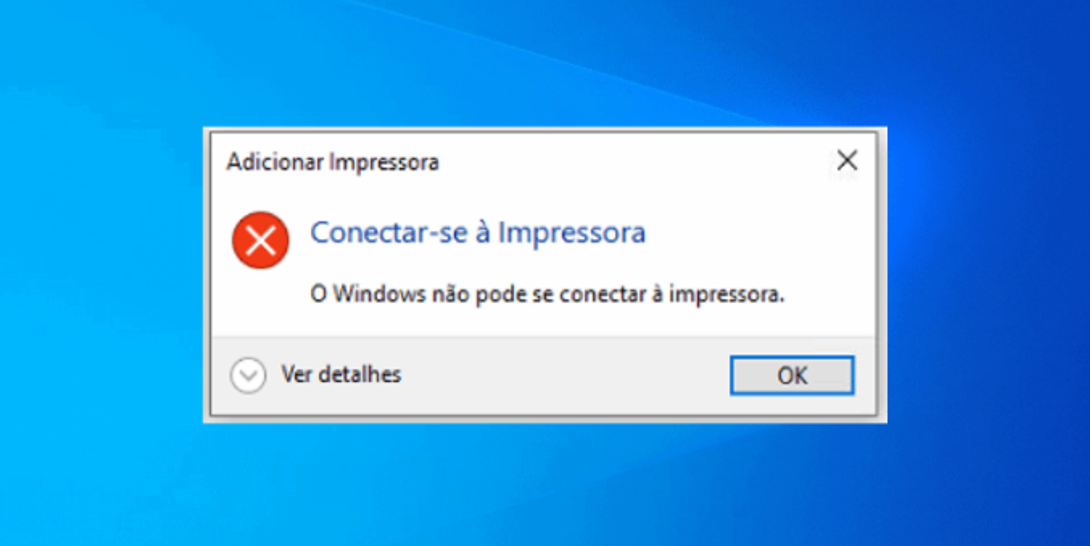 |
ACONTECE QUANDO TENTA INSTALAR A IMPRESSORA PELA REDE, E O WINDOWS 11 BARRA POR ALGUM MOTIVO | "
RODAR OS SEGUINTES COMANDOS NO CMD(COMO ADMINISTRADOR), UM POR VEZ, E RODAR EM TODOS OS COMPUTADORES: 1º) REG ADD HKLM\System\CurrentControlSet\Control\Print /v RpcAuthnLevelPrivacyEnabled /T reg_dword /d 0 /f"
|
2º) net stop spooler && net start spooler | ||
| WINDOWS | COMO ATIVAR O WINDOWS 11 E OFFICE |  |
COLE ESSE COMANDO NO POWER SHEEL COMO ADMINISTRADOR: irm https://get.activated.win | iex ESCOLHER OPÇÃO 5
|
||||
| WINDOWS | INICIALIZAR O OUTLOOK JUNTO COM O WINDOWS | HABILITE PARA VER OS ARQUIVOS OCULTOS FAZER UM ATALHO DO APP DO OUTLOOK LOCALIZADO NO CAMINHO: C:\Program Files\WindowsApps USAR A BARRA DE PESQUISA PARA ACHAR A PASTA DO OUTLOOK E COLAR O ATALHO NO INICIALIZAR DO WINDOWS LOCALIZADO EM: C:\ProgramData\Microsoft\Windows\Start Menu\Programs\Startup |
|||||
| WINDOWS | NÃO CONSEGUIR ACESSAR COMPUTADOR WINDOWS 11 PELA REDE, MESMO COM A DESCOBERTA POR SENHA DESATIVADA | COLE ESSES TRES COMANDO NO POWER SHELL, COLE E EXECUTE UM POR VEZ: Set-SmbClientConfiguration -EnableInsecureGuestLogons $true -Force Set-SmbClientConfiguration -RequireSecuritySignature $false -Force Set-SmbServerConfiguration -RequireSecuritySignature $false -Force
|
|||||
| WINDOWS | SEM IMPRESSORA PARA PDF (PRINT TO PDF) | 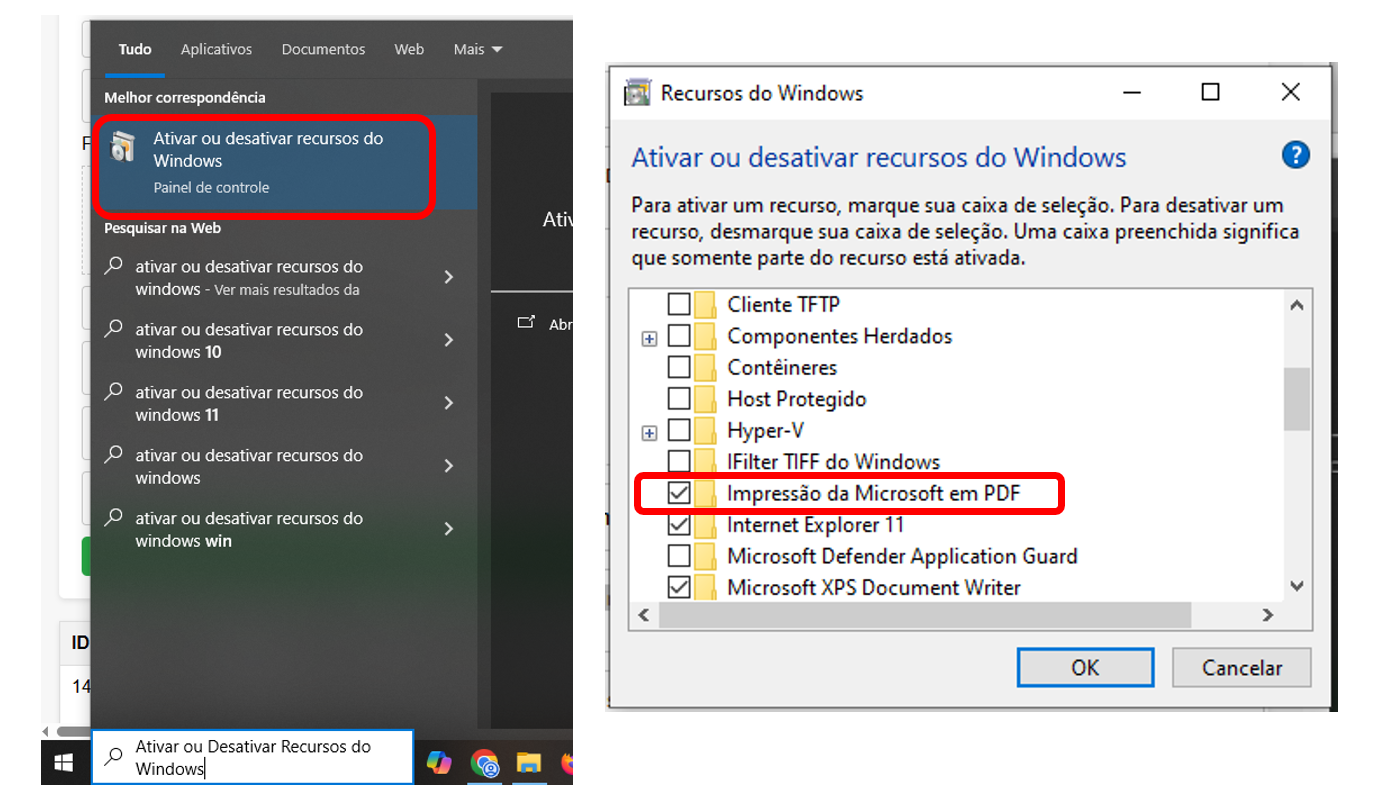 |
|||||
| WINDOWS | SABER QUAIS AS INFORMAÇÕES DA PLACA MAE PELO CMD | 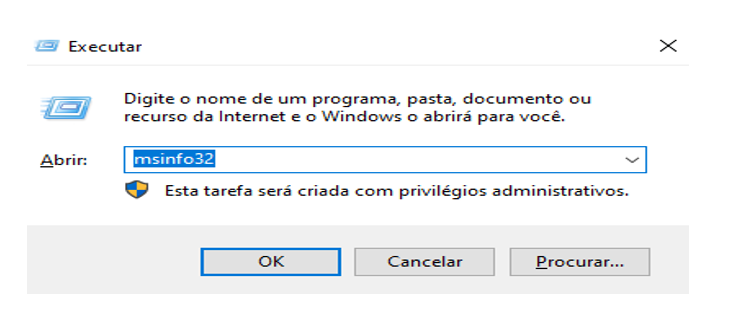 |
|||||
| WINDOWS |  |
||||||
| TEAM VIEWER |  |
||||||
| WINDOWS | "WINDOWS 11, IMPRESSÃO EM REDE (NÃO INSTALA IMPRESSORA), COMO PROCEDER: faça esses procedimentos APENAS no computador com WIN 11" | "Tutorial: https://www.youtube.com/watch?v=-tdsqLb4BEg PASSO A PASSO PASSO 1 > ATIVAR O RECURSO LPD PRINTER SERVICE / ATIVAR O RECURSO LPR PORT MONITOR
PASSO 2 > ABRIR O 'EDITOR DE POLÍTICA DE GRUPO LOCAL'
DEFINIR CONFIGURAÇÕES DE OUVINTE RPC ABRIR EDITOR DE REGISTRO CAMINHO: CRIAR OU ALTERAR OS SEGUINTES VALORES DWORD (32 BITS):
|
HABILITAR O RPCAUTHNLEVELPRIVACYENABLED CAMINHO NO REGISTRO:
REINICIAR O SERVIÇO DE SPOOLER
VÍDEO COM O PASSO A PASSO DISPONÍVEL EM: |
||||
| WINDOWS | APAGAR ARQUIVOS TEMPORÁRIOS |  |
"ABRA O EXECUTAR E DIGITE: %TEMP% SELECIONE TODOS OS ARQUIVOS E APAGUE" | SELECIONE TODOS OS ARQUIVOS E APAGUE | |||
| WINDOWS | PROCESSADOR TRABALHANDO A 99% O TEMPO TODO | GERALMENTE OCASIONADO POR MALWARE OU PRÓRPIA ATUALIZAÇÃO DO WINDOWS | |||||
| WINDOWS | SISTEMA ONLINE NÃO ABRE NO WINDOWS 10 | 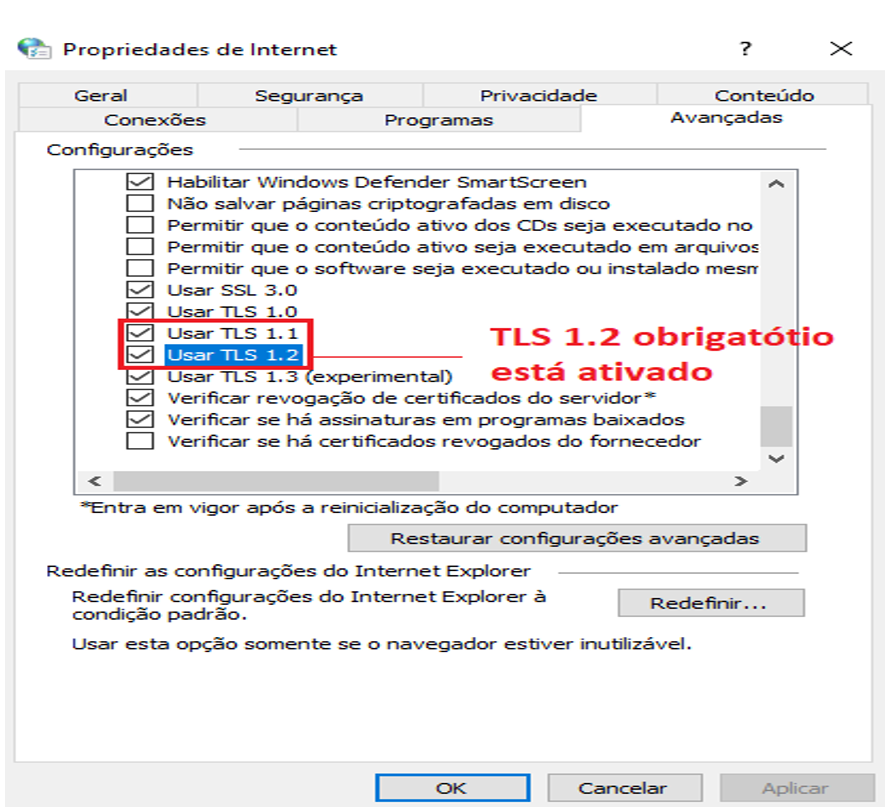 |
VÁ EM: OPÇÕES DA INTERNET, NA ABA "AVANÇADOS", MARQUE TLS 1.1 E TLS 1.2. | ||||
| WINDOWS | WINDOWS INICIAR MAIS RÁPIDO |  |
|||||
| WINDOWS | PROCEDIMENTO PARA INSTALAR AS DLLS E EXTENSÕES DO CERTIFICADO PARA NÃO BARRAR O USO DA PAGINA DO XML OU ECAC OU AGENCIA NET | 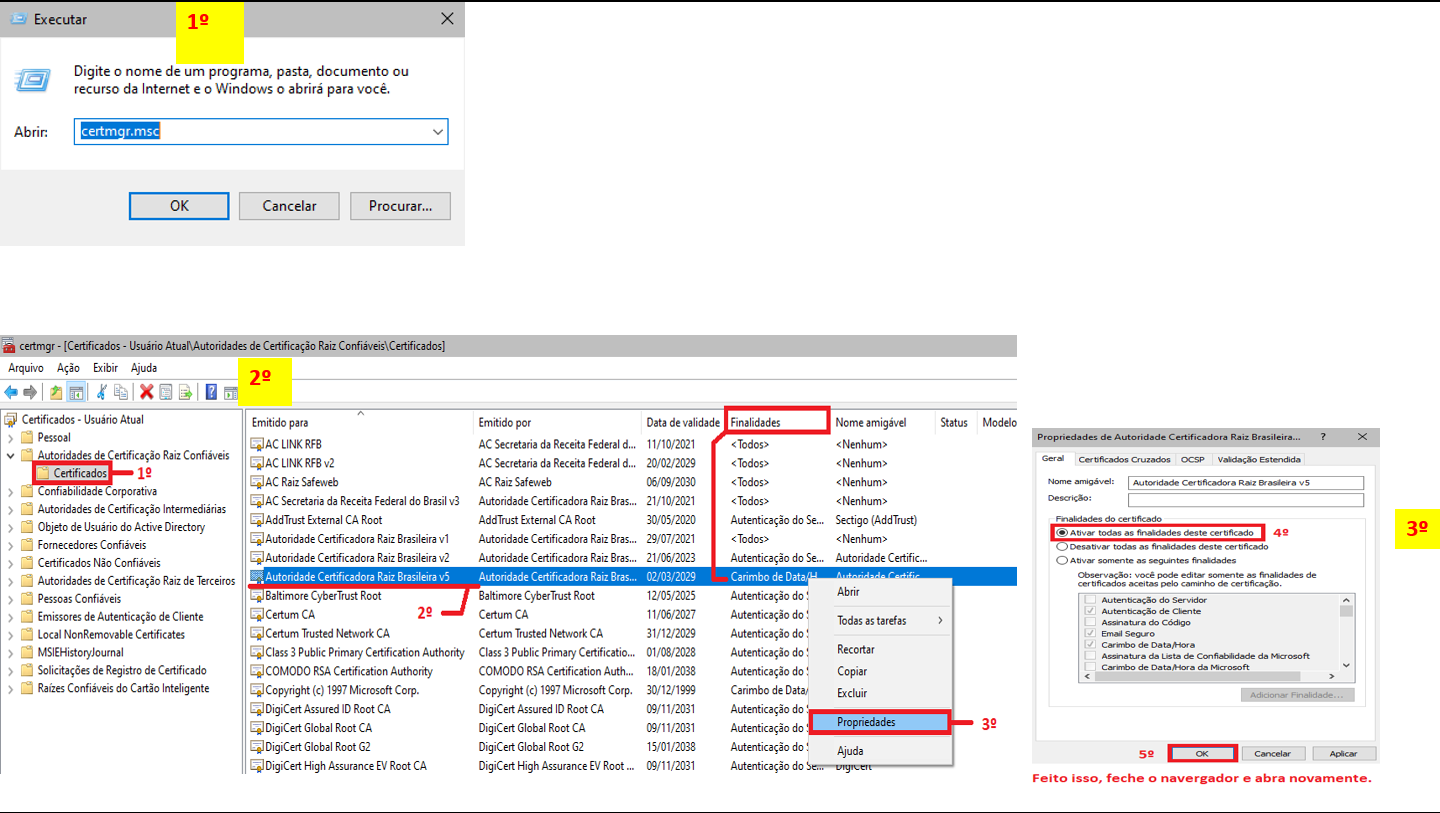 |
|||||
| WINDOWS | COLOCAR PROGRAMAS NO INICIALIZAR | SEGUIR ESTE CAMINHO E COLAR O ATALHO DENTRO DESSE CAMINHO %AppData%\Microsoft\Windows\Start Menu\Programs\Startup |